如何轻松下载Telegram文件:一份详细指南
Telegram作为一款备受欢迎的即时通讯应用,不仅以其强大的加密功能和流畅的群组聊天著称,更是一个高效的文件分享平台。它允许用户发送高达2GB的单个文件,这一特性使其成为分享高清视频、大型文档和软件安装包的首选工具。然而,对于新用户或不常使用其文件功能的用户来说,找到并下载这些文件可能有些困惑。本文将为您提供一份详尽的指南,帮助您在手机和电脑上轻松下载Telegram中的各类文件。
在手机端(iOS/Android)下载文件
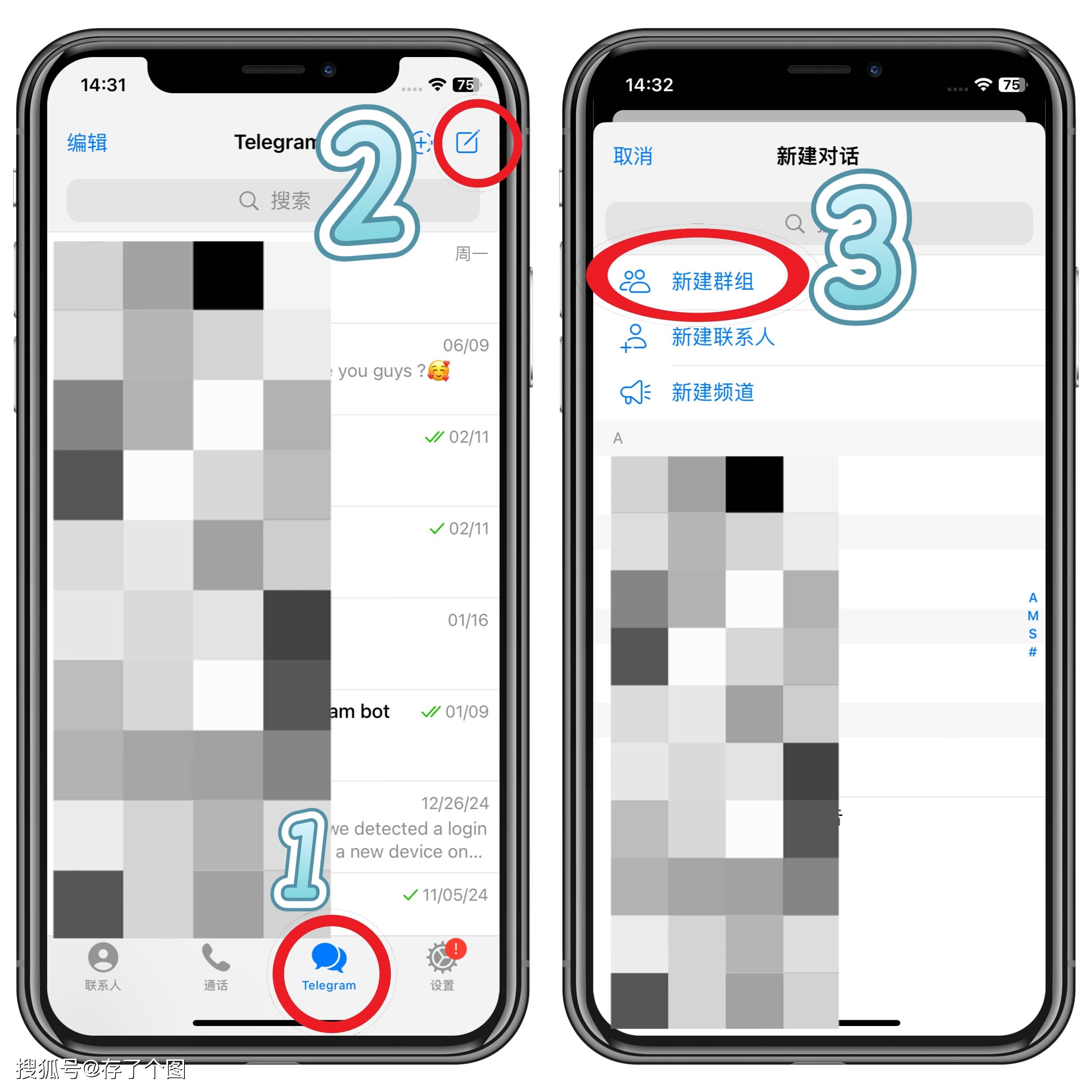
在智能手机上操作通常最为直观。当您在与好友的私聊或群组、频道中看到他人发送的文件(如图片、视频、PDF、APK或ZIP压缩包)时,下载过程非常简单。对于图片和短视频,Telegram通常会默认自动下载并显示在聊天窗口中。对于其他类型的文件,您会看到一个清晰的文件图标,旁边标有文件名和大小。只需直接点击该文件,应用便会开始下载。下载完成后,根据文件类型,您可以选择“打开”直接查看,或使用其他应用来打开它。所有已下载的文件都会自动保存在您设备的本地存储中。您可以通过手机的“文件管理”应用,在“Telegram”文件夹内的“Telegram Documents”或“Telegram Video”等子文件夹中找到它们。值得注意的是,您可以在Telegram的“设置” > “数据和存储”中,管理自动下载的规则,例如仅在连接Wi-Fi时下载媒体,以节省移动数据流量。
在桌面端(Windows/macOS/Linux)下载文件

Telegram的桌面客户端提供了与手机应用相似甚至更强大的文件管理体验。当您在聊天窗口中接收到一个文件时,只需将鼠标悬停在该文件上,就会出现一个下载图标(通常是一个向下的箭头)。点击该图标,文件便会开始下载。下载进度会实时显示。完成后,您可以直接在聊天窗口中点击文件名来打开它。一个关键优势是,桌面客户端通常允许您自定义默认的下载保存路径。您可以在“设置” > “高级” > “下载路径”中进行修改,方便您将文件统一保存到特定的硬盘分区或文件夹中,便于后续整理和查找。
从频道或群组批量保存文件
Telegram上有无数资源丰富的频道和群组,分享着海量的电子书、音乐、电影等。如果您想保存某个频道内的多个文件,无需逐个点击下载。一个高效的方法是,将您感兴趣的文件或消息“收藏”起来。长按消息(手机端)或右键点击消息(桌面端),选择“收藏”。之后,您可以点击应用左上角的菜单按钮,进入“已收藏”页面,这里集中了您所有收藏的内容,方便您统一查看、打开或转发。对于公开频道中的媒体文件,您有时也可以直接长按并选择“保存到相册”(针对图片视频),但“收藏”功能是管理各类文件更通用的方法。
注意事项与高级技巧
在使用Telegram下载文件时,有几点需要特别注意。首先,请始终注意文件安全。不要下载来源不明的可执行文件(如.exe、.apk),除非您完全信任发送者,以防病毒或恶意软件。其次,尊重版权,仅下载和分享您拥有权限或符合法律法规的内容。最后,如果您遇到下载速度缓慢的问题,可以尝试切换网络连接(如从移动数据切换到Wi-Fi),或检查Telegram服务器是否正常运行。一个高级技巧是,您可以使用第三方机器人来管理或转存超大文件,甚至可以将文件直接同步到云存储服务,但这通常需要一定的操作知识。
总而言之,Telegram的文件下载功能设计得既强大又用户友好。无论您使用的是手机还是电脑,通过上述步骤,您都能轻松地将需要的文件保存到本地。熟练掌握这些方法,将让您在信息海洋中更加游刃有余,充分发挥这款强大工具的潜力。