在PC端Telegram中设置代理的完整指南
在当今的网络环境中,由于地区限制、网络审查或对隐私保护的需求,许多用户在使用Telegram这类即时通讯软件时,可能会遇到连接问题或速度缓慢的情况。为此,Telegram提供了内置的代理设置功能,允许用户通过代理服务器连接,以绕过限制并提升访问稳定性。本指南将详细介绍在PC端(包括Windows、macOS和Linux的桌面客户端)设置代理的步骤。为何使用代理?
代理服务器充当用户设备与互联网之间的中介。通过Telegram设置代理,您可以隐藏真实IP地址,避免网络封锁,并在某些地区访问受限服务。Telegram支持两种主要代理类型:SOCKS5和MTProto。其中,SOCKS5是通用代理协议,适用于多种网络流量;而MTProto是Telegram专为提升速度和安全性设计的协议,能更有效地处理消息传输。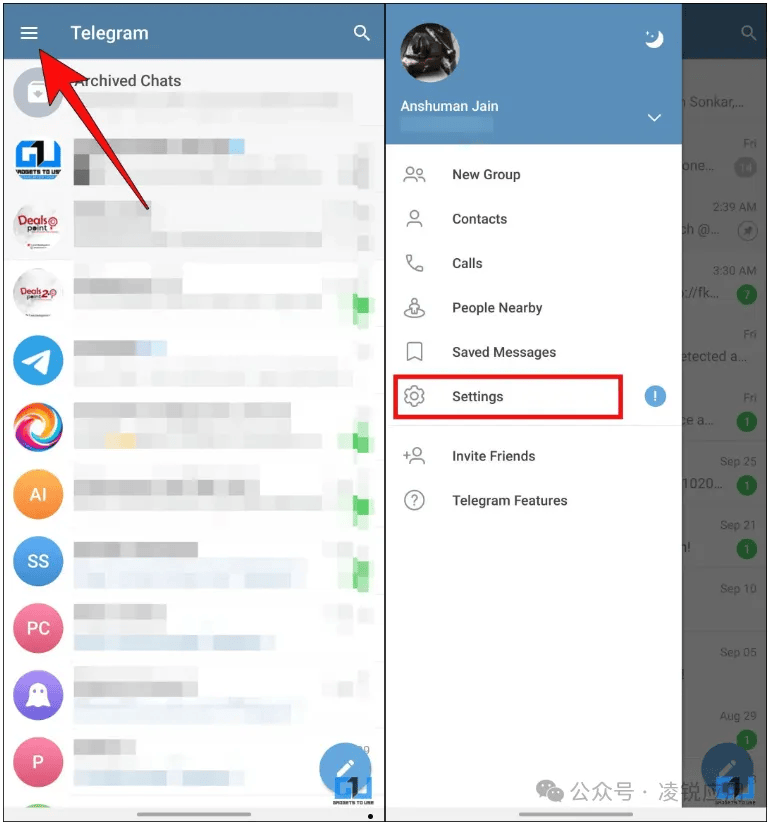
准备工作
在开始设置前,您需要获取可用的代理服务器信息。这通常包括代理地址(IP或域名)、端口、以及可能的用户名和密码(对于SOCKS5)。如果您使用MTProto代理,则需要服务器地址、端口和密钥。这些信息可以从可靠的代理服务提供商或网络社区获取,请确保来源可信,以保障账户安全。详细设置步骤
首先,打开PC端Telegram应用程序,并登录您的账户。在左上角点击菜单按钮(三条横线图标),选择“设置”(Settings)。进入设置页面后,找到“高级”(Advanced)选项并点击。在高级设置中,您会看到“连接类型”(Connection type)部分,点击下方的“使用代理”(Use proxy)以展开代理设置面板。 接下来,点击“添加代理”(Add proxy)按钮。系统会提示您选择代理类型:SOCKS5或MTProto。根据您拥有的代理信息进行选择。例如,如果选择SOCKS5,您需要填写服务器地址、端口,以及可选的用户名和密码。填写完毕后,点击“保存”(Save)。Telegram会自动测试代理连接;如果显示“可用”(Available),则表示设置成功。对于MTProto代理,流程类似,但需填写服务器地址、端口和密钥。测试与管理代理
设置完成后,Telegram会默认使用新添加的代理连接。您可以在代理设置页面查看当前状态,并随时通过开关切换代理的使用。建议定期测试代理速度,如果发现连接变慢,可以返回设置页面,点击“测试代理”(Test proxy)重新检查。此外,您可以添加多个代理,并根据需要快速切换,以适应不同的网络环境。注意事项与故障排除
使用代理时,请确保代理服务器可靠,避免数据泄露。如果连接失败,首先检查代理信息是否填写正确,特别是端口和密钥。同时,某些网络环境可能屏蔽代理端口,尝试更换端口或代理类型。最后,保持Telegram客户端更新至最新版本,以获得更好的兼容性和安全性。 通过以上步骤,您应该能在PC端Telegram中成功设置代理,享受更自由、稳定的通讯体验。代理功能不仅提升了访问灵活性,还加强了隐私保护,是应对网络限制的有效工具。