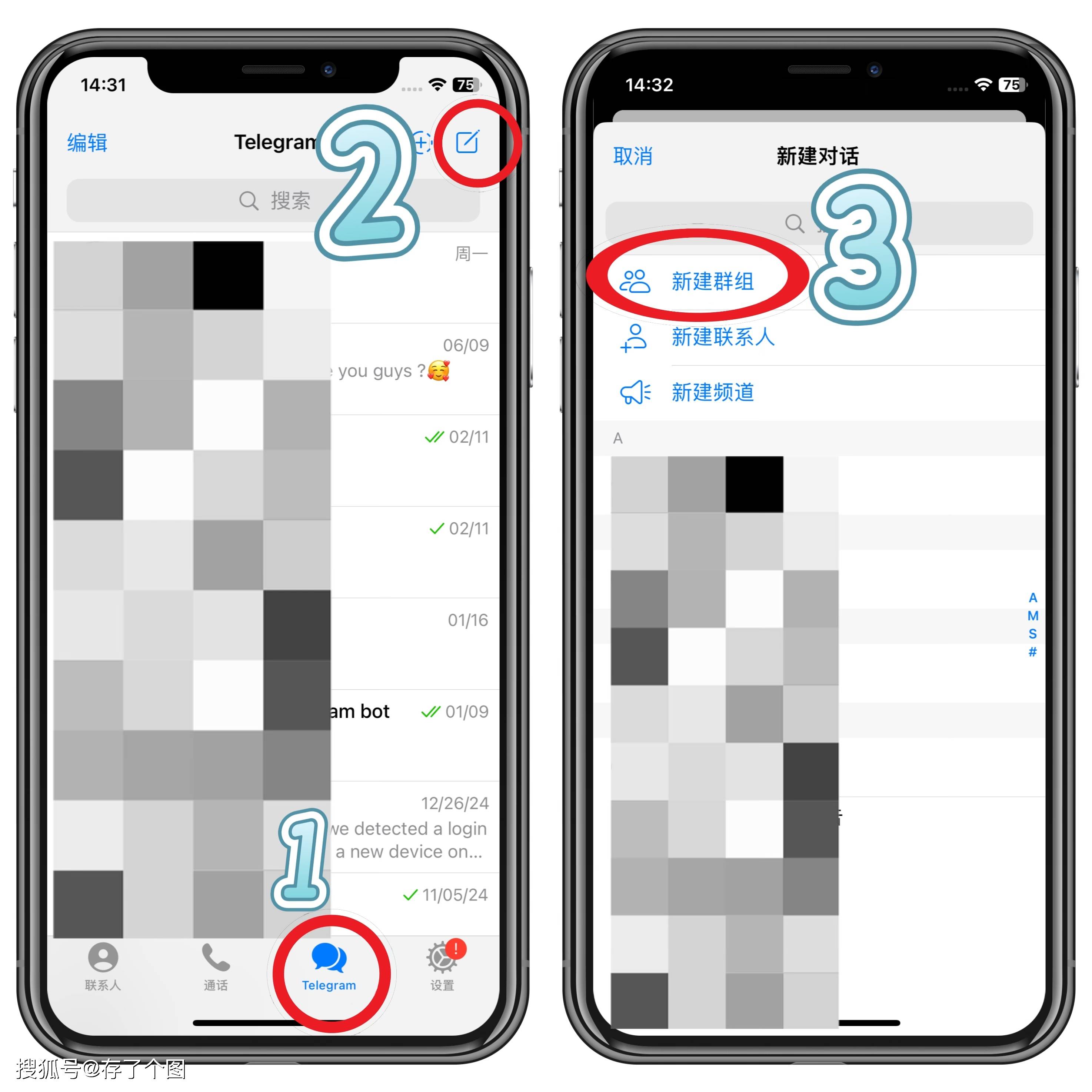
手机Telegram设置全攻略:从入门到精通
在即时通讯应用百花齐放的今天,Telegram以其强大的隐私保护、跨平台同步能力和丰富的功能特性,吸引了全球数亿用户。如果你刚接触这款应用,可能会对它的设置选项感到困惑。本文将手把手教你如何在手机上完成Telegram的基础设置与高级优化,让你充分体验这款“纸飞机”应用的魅力。
第一步:下载安装与账号注册
首先,在苹果App Store或安卓应用商店搜索“Telegram”下载官方应用。安装完成后打开,你会看到简洁的欢迎界面。点击“Start Messaging”后,输入你的手机号码(需接收验证短信),随后输入收到的验证码即可完成注册。值得注意的是,Telegram允许你设置独立的用户名(@username),这样他人无需知道你的手机号也能找到你,极大保护了隐私。
第二步:个人资料与隐私设置
点击左上角菜单栏进入设置页面,首先完善个人资料。点击头像可上传照片,建议设置“我的联系人”可见。接着进入“Privacy and Security”核心设置区:在“Phone Number”中,你可以控制谁能看到你的号码(推荐设为“Nobody”);“Last Seen & Online”可设置在线状态可见范围;“Profile Photos”可限制头像查看权限。特别推荐开启“Two-Step Verification”(两步验证),为账号添加额外密码保护。
第三步:聊天功能个性化配置
返回设置菜单,进入“Chat Settings”可打造专属聊天体验。这里可以设置聊天背景、字体大小,还能开启“Send by Enter”快速发送功能。建议开启“Save to Gallery”选项,避免媒体文件自动保存占用手机空间。对于群组管理者,可在“Folders”中创建聊天分类文件夹,将工作、亲友等不同对话归类管理,让界面保持清爽。
第四步:通知与数据存储优化
在“Notifications and Sounds”中,你可以为私聊、群组、频道分别设置提示音和振动模式。深夜时段可开启“Mute Stories”避免打扰。数据管理方面,“Data and Storage”允许设置自动下载规则:在移动网络下建议关闭媒体自动下载,仅限Wi-Fi环境下下载文件;同时可设置自动清除缓存周期,定期清理过期文件。
第五步:高级功能探索与应用
Telegram的精华在于其高级功能:在“Devices”中查看所有登录设备,可远程终止可疑会话;通过“Language”切换20多种界面语言;创意用户可尝试“Theme Editor”自定义配色方案。对于安全需求极高的用户,建议开启“Secret Chats”(端到端加密聊天)并设置自毁计时器。此外,关注官方频道@TelegramTips能持续获取新功能教程。
完成以上设置后,你的Telegram已经完成个性化配置。这款应用就像数字瑞士军刀,除了基础通讯,还能通过机器人实现文件转换、新闻订阅等上百种功能。随着使用深入,你会发现更多隐藏技巧——比如用“Saved Messages”创建个人云笔记,或通过内建图片编辑器制作表情包。现在,点击那个纸飞机图标,开始你的安全畅聊之旅吧!