优化存储空间:详解Telegram缓存路径设置指南
在即时通讯应用日益普及的今天,Telegram以其强大的功能、高度的隐私保护和对大文件传输的出色支持,赢得了全球亿万用户的青睐。然而,随着使用时间的增长,特别是频繁接收图片、视频和文档,Telegram的缓存文件会悄然占据设备的大量存储空间。因此,了解并合理设置Telegram的缓存路径,不仅有助于释放宝贵的存储空间,还能优化应用性能,提升使用体验。本文将为您提供一份详尽的设置指南。
理解Telegram的缓存机制
首先,我们需要明确“缓存”是什么。Telegram的缓存主要包含您在聊天中自动下载和查看过的媒体文件(如图片、视频、音频)以及临时数据。默认情况下,这些文件会存储在设备的内部存储空间中。虽然Telegram提供了自动清理缓存的功能(如按时间或文件类型清理),但通过手动设置缓存路径,您可以实现更灵活的管理,例如将缓存定向到外部存储卡(如SD卡)或设备上空间更充裕的分区,从而避免主存储空间被快速占满。
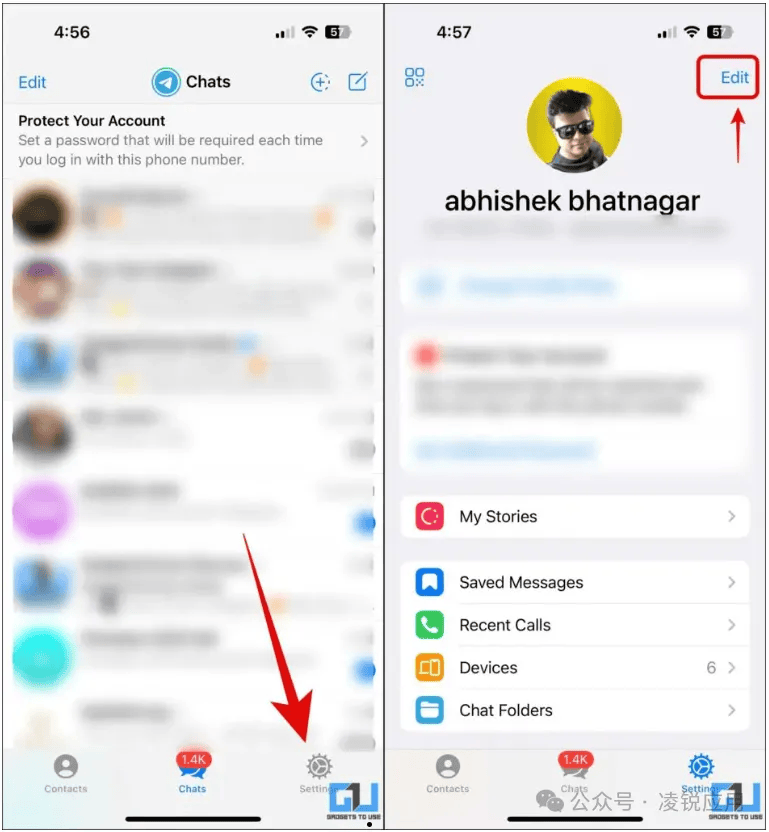
如何设置Telegram的缓存路径
设置缓存路径的操作主要依赖于第三方工具或特定系统功能,因为Telegram应用本身并未在设置中提供直接更改缓存存储位置的选项。以下是基于Android设备的常见方法(iOS系统由于严格的沙盒限制,通常无法更改应用缓存路径):
方法一:利用Android的“符号链接”功能(需Root权限)
这是最彻底但技术要求较高的方法。通过获取设备的Root权限,并使用如“Link2SD”或终端模拟器,您可以创建一个“符号链接”。简单来说,就是将应用默认的缓存文件夹“映射”到您指定的新位置(如SD卡)。操作完成后,Telegram产生的所有新缓存数据都会自动存储在新路径下。请注意,Root操作有风险,可能影响设备保修和安全。

方法二:使用系统或第三方文件管理器转移数据
对于非Root用户,一种折衷方案是定期手动迁移数据。您可以使用文件管理器进入Telegram的默认缓存目录(通常位于`Android/data/org.telegram.messenger/cache`),将其中较大的媒体文件(如视频)剪切并粘贴到外部存储卡的其他文件夹中。但这并非真正的路径重定向,Telegram后续生成的新缓存仍会回到原位置。
方法三:依赖系统级的“外部存储”设置
部分Android系统版本或定制UI(如某些小米、华为机型)允许在应用管理中将整个应用“移至SD卡”。这会将应用本身及部分数据转移到外部存储,可能间接影响缓存位置。您可以在系统的“设置”>“应用管理”>“Telegram”>“存储”中查看是否有“更改”或“移至SD卡”的选项。
最佳实践与管理建议
在尝试更改路径的同时,结合Telegram内置的缓存管理工具能实现最佳效果。请进入Telegram的“设置”>“数据和存储”>“存储使用情况”。在这里,您可以:
1. 清晰查看缓存占用的具体空间。
2. 使用“清理缓存”功能,按文件类型(如超过1个月的大文件、视频等)进行智能清理。
3. 在“自动媒体下载”设置中,为不同网络环境(移动数据、Wi-Fi)配置自动下载规则,从源头上减少不必要的缓存积累。
总而言之,虽然Telegram没有提供一键更改缓存路径的简单开关,但通过理解其存储机制并结合上述方法,用户完全可以有效掌控缓存文件的去向与大小。定期清理与管理缓存,是保持设备流畅运行和确保Telegram高效使用的良好习惯。在进行任何高级操作(如Root)前,请务必备份重要数据,并充分了解潜在风险。